


5 thiết lập quan trọng trên Windows 11 mà tôi luôn thay đổi ngay lập tức
Chỉ cần thay đổi 5 thiết lập này, Windows 11 sẽ trở nên dễ chịu hơn hẳn trong chưa đầy năm phút.

Windows 11 mang lại trải nghiệm khá ổn ngay khi cài đặt xong — ngoại trừ thanh taskbar mới khá tệ — nhưng hệ điều hành này hoạt động tốt hơn rất nhiều nếu bạn chỉnh lại một vài thiết lập để nó “giống Windows ngày xưa” hơn.
Tôi không nói đến việc biến Windows 11 thành Windows 10 bằng một cuộc đại tu toàn diện. Tôi đang nói đến những thay đổi nhanh, đơn giản giúp hệ điều hành dễ dùng hơn, tắt quảng cáo khó chịu, giảm lượng dữ liệu gửi về Microsoft và nhiều thứ khác. Tất cả đều có thể thực hiện trong chưa đầy năm phút.
Dưới đây là 5 thiết lập nên thay đổi ngay, kèm một mẹo bonus ở cuối.
1. Di chuyển nút Start về góc trái
Tôi là người theo phong cách truyền thống. Tôi hiểu vì sao Microsoft muốn làm mới giao diện để giống macOS và Chromebook hơn, nhưng việc các biểu tượng trên taskbar bị đẩy ra giữa khiến tôi khó chịu. Tôi muốn việc rê chuột đến nút Start là phản xạ quen thuộc ở một vị trí cố định, chứ không phải thứ phải nhìn và xử lý lại mỗi lần.
May mắn là Microsoft cho phép đưa nút Start về bên trái rất dễ dàng:
Vào Start > Settings > Personalization > Taskbar > Taskbar behaviors
Tại mục Taskbar alignment, đổi từ Center sang Left.
Xong.
2. Tắt các thông báo phiền phức
Tiếp theo là tắt những thông báo bật lên gây khó chịu. Windows 11 tự tạo một số thông báo, nhưng tệ nhất thường là từ các ứng dụng bên thứ ba — đặc biệt nếu máy bạn cài sẵn phần mềm rác.
Vào Start > Settings > System > Notifications.
Bạn có thể tắt toàn bộ thông báo nếu muốn. Cá nhân tôi chỉ giữ lại thông báo từ các công cụ quan trọng như phần mềm diệt virus hoặc ứng dụng công việc. Menu này sẽ giúp bạn giảm đáng kể sự xao nhãng.
3. Tắt quảng cáo của Microsoft
Cuộn xuống dưới danh sách ứng dụng gửi thông báo, bạn sẽ thấy các tùy chọn để Windows 11 cung cấp “mẹo và gợi ý”. Nếu bạn đã quen sử dụng Windows, hãy bỏ chọn:
Offer suggestions on how I can set up my device
Get tips and suggestions when I use Windows
Bạn có thể giữ tùy chọn hiển thị trải nghiệm chào mừng khi có bản cập nhật lớn nếu muốn biết tính năng mới.
Nhưng chưa hết.
Để loại bỏ quảng cáo như Office hay Xbox trong ứng dụng Settings, vào:
Start > Settings > Privacy & security > General
Tắt mục Show me suggested content in the Settings app.
Tiếp tục vào:
Settings > Personalization > Device usage
Các tùy chọn ở đây cho phép Microsoft đề xuất ứng dụng, website và dịch vụ dựa trên cách bạn dùng máy. Nếu không muốn bị “mời chào” thêm dịch vụ, hãy tắt hết.
Chỉ với vài bước này, bạn đã loại bỏ phần lớn quảng bá gây khó chịu trong Windows 11.
4. Đổi trình duyệt mặc định
Microsoft Edge khá tốt, nhưng nếu bạn trung thành với Chrome, Firefox, Opera hay Brave, việc đổi trình duyệt mặc định rất đơn giản.
Sau khi cài trình duyệt mong muốn:
Vào Settings > Apps > Default apps
Tìm tên trình duyệt của bạn trong danh sách
Nhấn vào đó và chọn Set default
Vậy là xong.
5. Dọn dẹp taskbar
Thanh taskbar của Windows 11 đã cải thiện dần theo thời gian, nhưng vẫn bị nhồi nhét nhiều biểu tượng và tính năng không cần thiết.
Vào Settings > Personalization > Taskbar
Bỏ chọn các mục bạn không dùng đến như Widgets, Copilot, hoặc Microsoft Store.
Taskbar sẽ gọn gàng và dễ nhìn hơn ngay lập tức.
Nếu muốn nâng cấp sâu hơn, có thể dùng phần mềm bên thứ ba để tùy chỉnh Start Menu và taskbar giống Windows 10 hơn, nhưng điều đó vượt ngoài phạm vi bài viết này.
Bonus: Bật Dark Mode
Cuối cùng là một tùy chọn cá nhân. Tôi không thích nhìn chữ đen trên nền trắng cả ngày, nên việc đầu tiên tôi làm với một máy Windows mới là bật chế độ tối.
Vào Settings > Personalization > Colors
Tại mục Choose your mode, đổi từ Light sang Dark.
Mắt bạn sẽ cảm ơn bạn — và nếu dùng màn hình OLED, pin cũng sẽ được cải thiện đôi chút.
Đó là 5 thiết lập nhanh giúp Windows 11 dễ dùng hơn ngay lập tức. Nếu muốn đào sâu hơn, bạn có thể tiếp tục tùy chỉnh theo nhu cầu cá nhân để biến Windows thành đúng phong cách của mình.



Bài viết liên quan

Paramount tìm cách thâu tóm Warner Bros. từ Netflix bằng một vụ mua lại đầy thù địch.
Paramount đã chứng minh rằng họ có thể hoàn tất một thương vụ sáp nhập gây tranh cãi. Tuần trước, ...
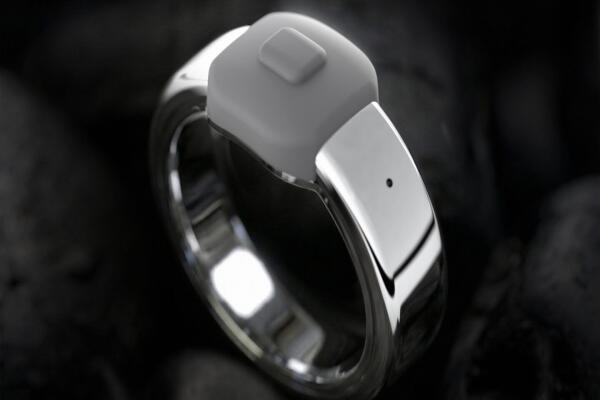
Hãng sản xuất đồng hồ Pebble công bố Index 01, một chiếc nhẫn khá thông minh với giá dưới 100 đô la.
Pebble Index 01 không hẳn là một chiếc nhẫn thông minh, nhưng nó có thể thực hiện một số chức năng ...
.jpg)
Google đang hồi sinh tính năng điều khiển bằng cử chỉ trên thiết bị đeo tay, nhưng chỉ dành riêng cho Pixel Watch 4.
Google cho phép bạn chọn và loại bỏ bằng cử chỉ, nhưng chỉ trên mẫu Apple Watch mới nhất. Từ lâu, ...
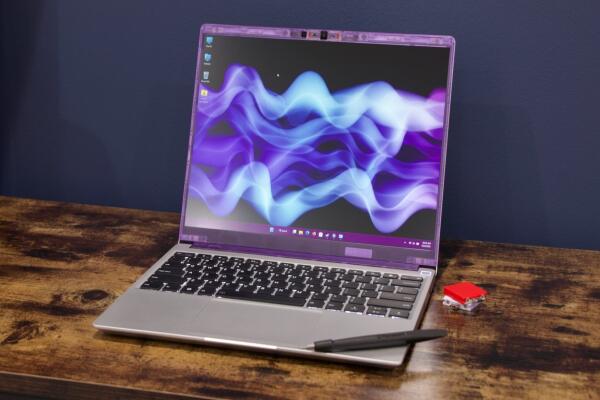
Hãng sản xuất PC tự lắp ráp Framework đã phải tăng giá hàng tháng để đối phó với tình trạng thiếu RAM.
Và Framework dự đoán mọi thứ sẽ trở nên tồi tệ hơn trước khi tốt hơn. → Khung Laptop 13. Việc tăng ...
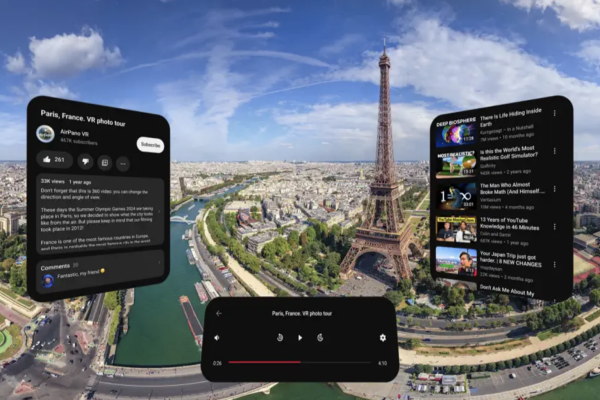
Phải mất hai năm, nhưng Google đã phát hành ứng dụng YouTube trên Vision Pro.
Ứng dụng này ra mắt vài tháng sau khi Google yêu cầu gỡ bỏ các tùy chọn của bên thứ ba. Khi tai nghe ...
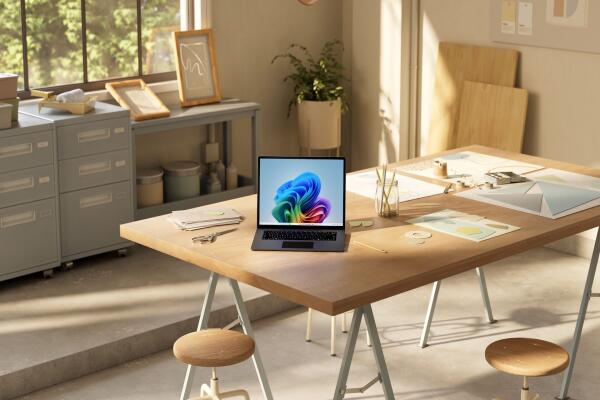
“Windows 11 26H1” là phiên bản đặc biệt của Windows dành riêng cho các máy tính ARM thế hệ mới.
Trong hai năm qua, máy tính ARM đã nhận được sự ưu ái đặc biệt từ Microsoft. → Một máy tính chạy hệ ...