


Vào thời điểm đó, thương hiệu Ryzen mới chỉ ra đời được vài năm, và con chip 2400G đã gây ấn tượng với các nhà đánh giá nhờ sự kết hợp giữa CPU lõi tứ đủ mạnh mẽ với GPU tích hợp có hiệu năng chấp nhận được. Và tin tốt là: Nó hoạt động! Mặc dù không thể sánh bằng trải nghiệm đồ họa mà, ví dụ, PlayStation 4 có thể cung cấp, nhưng nó hoạt động tốt với các game cũ và game indie, đồng thời cho phép tôi sử dụng máy tính kết nối với TV trong những trường hợp tôi muốn phát trực tuyến nội dung từ trình duyệt hoặc tham gia cuộc gọi Zoom quy mô phòng khách (điều mà sau này trở thành nhiệm vụ chính của chiếc máy tính này trong thời gian cách ly do đại dịch năm 2020 và đầu năm 2021).
Tôi đã sử dụng máy hấp hơi nước được vài tháng rồi và tôi thấy nó rất tuyệt.
Chỉ cần một chút kiến thức, bạn có thể sở hữu ngay một chiếc máy hấp hơi nước.
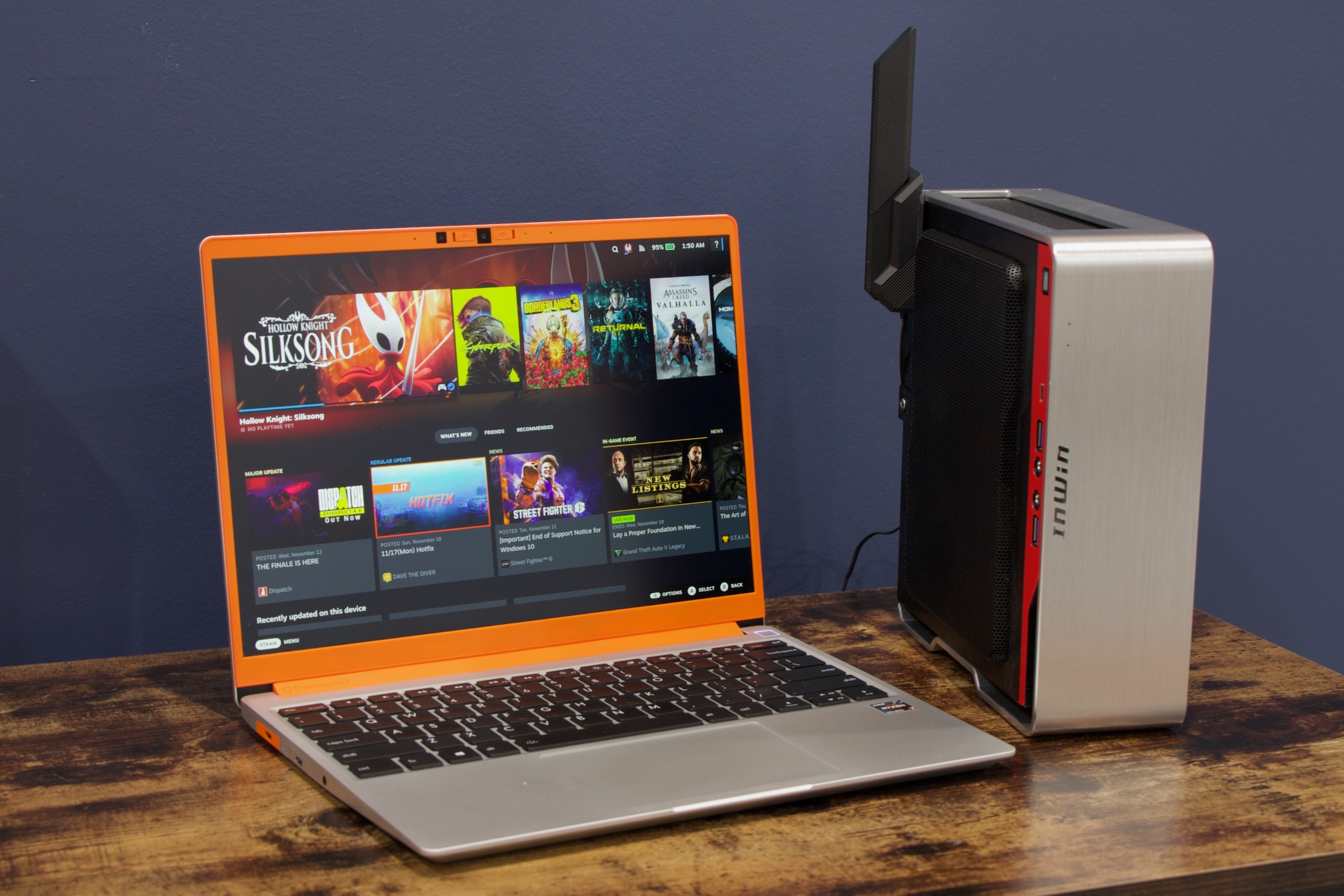
→Tôi bắt đầu thử cài đặt SteamOS trên các máy tính khác ngay khi Valve cho phép.
Bước đột phá lớn thứ hai của Valve vào lĩnh vực phần cứng PC độc quyền không phải là phần tiếp theo của chiếc máy chơi game cầm tay Steam Deck được nhiều người bắt chước, mà là một chiếc máy tính để bàn có tên Steam Machine. Và mặc dù nó có thể đặt trên bàn làm việc của bạn, Valve rõ ràng muốn nó phù hợp với kệ giải trí dưới TV—bên cạnh, hoặc thậm chí thay thế, một máy chơi game như Xbox hay PlayStation 5.
Tôi khá chắc chắn ý tưởng này có thể hoạt động, và đó là bởi vì tôi đã thử nghiệm với một thiết bị về cơ bản là "Steam Machine" đặt bên dưới TV của mình trong nhiều tháng, bắt đầu từ tháng 5 khi Valve bắt đầu cho phép cài đặt SteamOS trên một số loại phần cứng PC thông thường .
Tùy thuộc vào giá cả — và chúng ta chỉ có thể đoán — Steam Machine có thể là lựa chọn phù hợp cho những người chỉ muốn kết nối một phiên bản mạnh mẽ hơn của Steam Deck với TV của họ. Nhưng đối với những người thích mày mò hoặc những người, giống như tôi, đã mày mò với những chiếc PC chơi game mini kết nối với TV trong nhiều năm và đơn giản là mệt mỏi với việc cố gắng làm cho Windows hoạt động, thì tương lai mà Steam Machine hứa hẹn đã đến rồi.
Cấu hình TV PC của tôi
Tôi luôn tò mò về máy tính để bàn gắn trên TV, nhưng tôi có thể nhớ lại cấu hình hiện tại của mình từ tháng 12 năm 2018, khi theo một hóa đơn của Micro Center trong hộp thư đến, tôi đã tự lắp ráp một chiếc PC trị giá 504,51 đô la trong một thùng máy InWin Chopin nhỏ xíu, sử dụng bộ xử lý AMD Ryzen 5 2400G .
(Cấu hình PC này đã được nâng cấp theo thời gian và hiện đang sử dụng bộ xử lý Ryzen 8700G, bao gồm CPU và GPU tích hợp tốt nhất của AMD dành cho bo mạch chủ máy tính để bàn có socket. Tôi làm vậy để có hiệu năng 1080p ổn định hơn trong nhiều trò chơi, nhưng tôi không khuyến nghị cấu hình này cho hầu hết mọi người vào lúc này — tôi sẽ nói thêm về điều đó sau.)
Vấn đề chính là Windows, vốn không được và vẫn chưa được tối ưu hóa tốt cho việc sử dụng tay cầm điều khiển trong phòng khách. Điều tôi thực sự muốn là một quy trình khởi động gần giống như một máy chơi game: nhấn nút nguồn, và tự động được khởi chạy vào giao diện điều khiển bằng tay cầm, cho phép tôi khởi chạy và chơi game mà không cần dùng chuột hay bàn phím.
Có những ứng dụng bên thứ ba như Launchbox cung cấp chức năng này cho những người quan tâm hơn đến giả lập hoặc sở hữu trò chơi từ nhiều cửa hàng PC khác nhau. Cuối cùng, tôi đã chọn một giải pháp tạm thời cho phép tài khoản người dùng của tôi đăng nhập tự động, và sau đó tự động khởi chạy Steam ở Chế độ Big Picture .
Cách này hoạt động… khá tốt—ngoại trừ những lúc tôi cần dùng chuột và bàn phím để cài đặt bản cập nhật trình điều khiển, hoặc khi một số thành phần của giao diện người dùng Windows chiếm quyền điều khiển cửa sổ Chế độ Toàn cảnh và khiến tôi không thể sử dụng bộ điều khiển để điều hướng.
Vì vậy, khi có thông tin cho rằng Valve đang phát triển một phiên bản SteamOS hỗ trợ nhiều phần cứng hơn, tôi đã lập tức quan tâm. SteamOS được thiết kế để khởi động trực tiếp vào giao diện chơi game, và chế độ máy tính để bàn là một phần riêng biệt mà bạn cần mở thủ công – rất lý tưởng cho cách sử dụng của tôi, vì tôi không muốn từ bỏ chế độ máy tính để bàn nhưng cũng không cần sử dụng nó thường xuyên. Tuy nhiên, tôi đã gặp một số trục trặc trong quá trình cài đặt, và tôi sẽ chia sẻ ở đây để giúp bạn tránh gặp phải những vấn đề tương tự.
SteamOS hoặc Bazzite
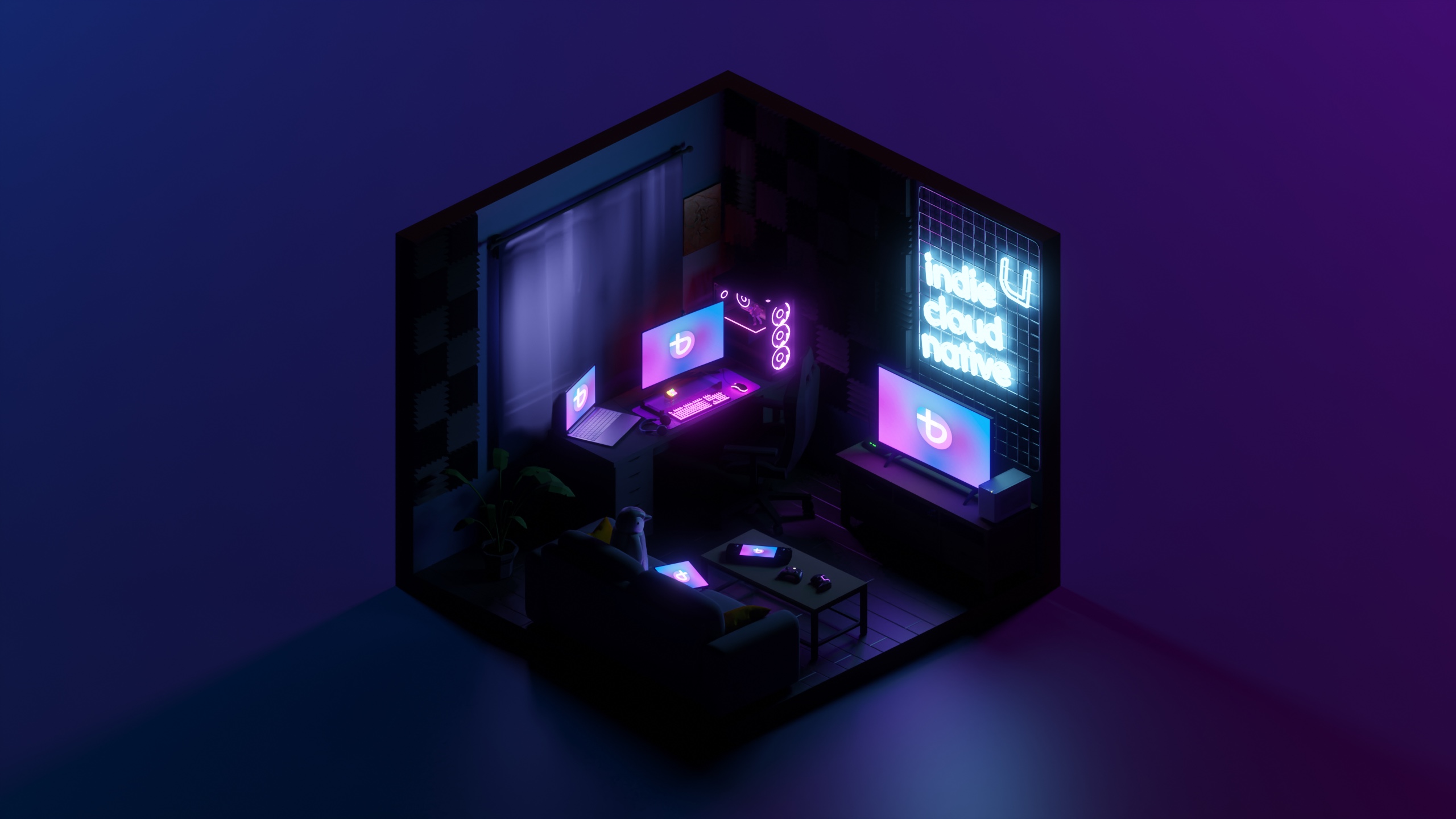
→Hình nền chế độ máy tính để bàn của Bazzite. Là một lựa chọn thay thế được cộng đồng hỗ trợ cho SteamOS, Bazzite cung cấp khả năng tương thích phần cứng rộng hơn nhiều nhưng đôi khi vẫn còn một số lỗi chưa hoàn thiện.
Tôi gặp khó khăn khi sử dụng ảnh khôi phục chính thức của Valve (phiên bản SteamOS 3.7.7, từ trang hỗ trợ này ) để cài đặt cho phần cứng mới hơn. Việc cài đặt SteamOS chính thức của hãng trên phần cứng cũ hơn một chút, chẳng hạn như phiên bản Ryzen 7040 của Framework Laptop 13 hoặc một chiếc laptop Acer cũ hơn với bộ xử lý dòng Ryzen 6000, thì không gặp vấn đề gì. Nhưng việc cố gắng cài đặt phần mềm trên phần cứng mới hơn lại thất bại bất kể tôi thử cách nào. Các hệ thống đó bao gồm phiên bản Ryzen AI 300 của Framework Laptop; một máy tính để bàn thử nghiệm socket AM5 với GPU Radeon RX 7800 XT chuyên dụng; và, điều khiến tôi rất thất vọng, máy tính để bàn TV của tôi với bộ xử lý Ryzen 7 8700G.
Có rất ít thông tin về việc cài đặt hoặc khắc phục sự cố SteamOS trên phần cứng thông thường, nhưng nếu bạn tìm kiếm trên Reddit về bất cứ điều gì, bạn sẽ nhanh chóng gặp một kiểu người cụ thể tin rằng bất cứ ai gặp vấn đề về khả năng tương thích phần cứng nên sử dụng Bazzite , một hệ điều hành thay thế do cộng đồng phát triển, cố gắng cung cấp một lựa chọn thay thế tương tự SteamOS với khả năng hỗ trợ phần cứng rộng hơn (bao gồm cả phần cứng Intel và Nvidia, những phần cứng có thể sẽ không được SteamOS chính thức hỗ trợ trong thời gian tới).
Và thế là tôi thử dùng Bazzite! Khi tôi chọn sử dụng GPU AMD và muốn khởi động vào giao diện SteamOS, nó đã cung cấp cho tôi chính xác cùng một ảnh hệ thống mà Bazzite cung cấp cho Steam Deck và các thiết bị cầm tay khác, và nó đã được cài đặt trên máy tính để bàn Ryzen của tôi một cách dễ dàng.
Bazzite cũng gần như đáp ứng được những gì tôi mong muốn về trải nghiệm người dùng — chế độ máy tính để bàn để khởi động khi cần thiết, nhưng nếu không thì tôi chỉ cần bật bộ điều khiển Xbox đã ghép nối với PC và bắt đầu chơi game ngay lập tức.
Nhưng Bazzite lại gặp phải những lỗi và trường hợp ngoại lệ tương tự như những lỗi thường khiến tôi từ bỏ các hệ điều hành Linux mỗi khi thử dùng. Vấn đề chính là định kỳ, hệ thống sẽ khởi động vào chế độ máy tính để bàn mà không cần hỏi (thường thì điều này xảy ra khi phần mềm Steam cần cập nhật, nhưng tôi không chắc chắn). Khởi động lại hệ thống thường sẽ đưa nó trở lại giao diện SteamOS — nhưng tôi lại phải đăng nhập lại từ đầu, và hệ điều hành sẽ tự động tắt Bluetooth. Không chỉ phải tìm bàn phím và chuột để giải quyết vấn đề này, mà tôi còn phải sử dụng bàn phím có dây cho đến khi có thể bật lại Bluetooth.
Sau khi chuyện này xảy ra hai lần, tôi chắc chắn đó không phải là sự trùng hợp ngẫu nhiên; đến khi nó xảy ra bốn hoặc năm lần, tôi quyết tâm gỡ bỏ toàn bộ hệ điều hành và thử lại. Và tôi đặc biệt muốn thử lại SteamOS thực sự, phòng trường hợp bản cài đặt Bazzite mới lại gặp phải những vấn đề tương tự như bản tôi đang sử dụng.
Sau một hồi tìm kiếm, tôi đã tìm thấy thư mục này . Nếu bạn xem qua các thư mục đó, bạn sẽ thấy các ảnh hệ điều hành cho nhiều phiên bản SteamOS khác nhau, bao gồm cả các phiên bản mới hơn của SteamOS 3.7 (phiên bản “ổn định” mà bạn sẽ tìm thấy trên Deck) và các bản dựng của cả SteamOS 3.8 và 3.9 (Deck sẽ tải xuống các bản này nếu bạn chuyển từ kênh hệ điều hành “ổn định” sang kênh “chính”). Không phải tất cả các thư mục đó đều chứa ảnh sửa chữa bạn cần để xóa dữ liệu trên thiết bị và cài đặt lại SteamOS, nhưng một vài thư mục thì có — thư mục này , có ngày 27 tháng 10, là thư mục mới nhất tính đến thời điểm viết bài này.
Các phiên bản hệ điều hành mới hơn đó bao gồm những thay đổi mở rộng khả năng hỗ trợ phần cứng của SteamOS, đáng chú ý nhất là việc nâng cấp từ phiên bản nhân Linux 6.11 lên phiên bản 6.16. Và chính
Mới chỉ khoảng một tuần trôi qua kể từ đó, nhưng ít nhất cho đến nay tôi cuối cùng cũng có được điều mình muốn: trải nghiệm tương tự như trên Steam Deck của tôi, chỉ khác là trên TV, với phần cứng phù hợp hơn cho màn hình lớn hơn và độ phân giải cao hơn (và đó là lý do chính để làm điều này, thay vì sử dụng Steam Deck gắn ngoài cho mọi thứ).
Trải nghiệm SteamOS
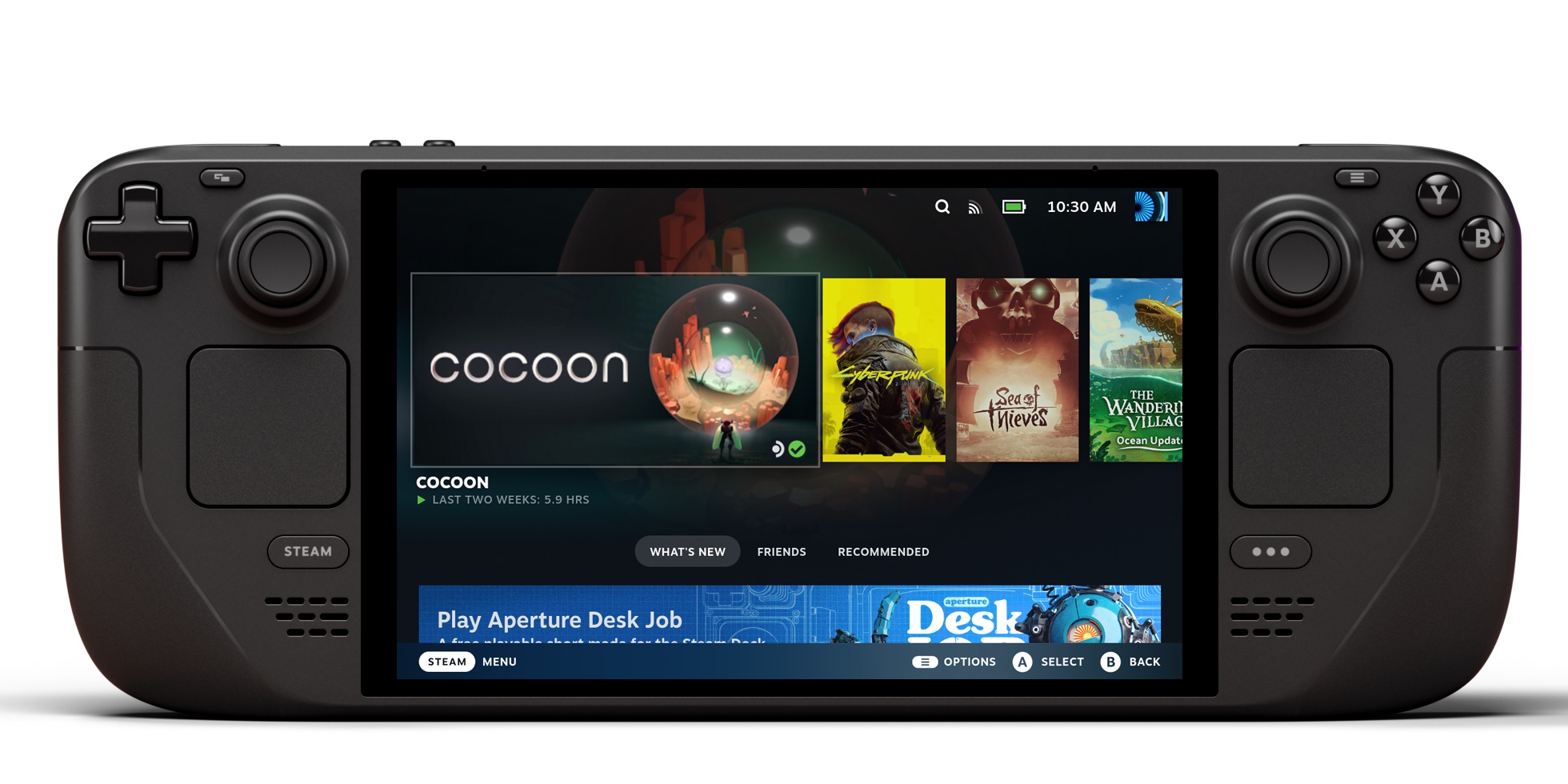
→Trải nghiệm "giống như chơi game trên máy console" được thiết kế cho Steam Deck cũng hoạt động tốt với TV và tay cầm chơi game.
Sau khi hệ điều hành được cài đặt và hoạt động, bất kỳ ai đã từng sử dụng Steam Deck sẽ thấy nó quen thuộc ngay lập tức, và tất cả những gì bạn cần làm để bắt đầu là kết nối hoặc ghép nối tay cầm chơi game và/hoặc bàn phím và chuột.
Hầu hết các lỗi và sự cố tôi gặp phải đều xuất phát từ việc phần mềm này được phát triển chủ yếu cho các máy chơi game cầm tay độc lập. Có nhiều tùy chọn cài đặt—bao gồm cả độ sáng thích ứng và HDMI-CEC—có tác dụng trên Steam Deck nhưng lại không hoạt động trên máy tính để bàn, nơi các tính năng này thường không có hoặc không được hỗ trợ.
SteamOS cũng khá thất thường trong việc chọn độ phân giải và tần số quét chính xác cho màn hình được kết nối. Hãy vào Cài đặt, chọn Hiển thị, rồi tắt tùy chọn “Tự động đặt độ phân giải”, và bạn sẽ thấy danh sách đầy đủ các độ phân giải và tần số quét được hỗ trợ để lựa chọn. Bạn cũng có thể muốn cuộn xuống và thay đổi “Độ phân giải trò chơi tối đa” từ “Native” thành độ phân giải gốc của màn hình, vì đôi khi tôi gặp phải các trò chơi không cung cấp độ phân giải được màn hình tôi đang sử dụng hỗ trợ.
Tương tự, bạn có thể cần vào phần cài đặt Âm thanh và chuyển đổi thiết bị đầu ra nếu bạn đang truyền âm thanh qua HDMI. Tôi cũng cần tăng âm lượng đầu ra lên khoảng 80% để âm thanh phát ra từ Steam Machine của tôi khớp với âm lượng của tất cả các thiết bị khác được kết nối với TV.
Và nếu bạn chưa từng sử dụng SteamOS trước đây, thì nên tìm hiểu về một số hạn chế của nó. Mặc dù khả năng tương thích với các trò chơi Windows khá tốt, nhưng lớp tương thích Proton của Valve vẫn đang được phát triển liên tục, và không phải trò chơi nào cũng sẽ hoạt động hoàn hảo hoặc thậm chí hoạt động được. Các trò chơi sử dụng phần mềm chống gian lận vẫn không tương thích rộng rãi với SteamOS , vì nhiều chương trình chống gian lận can thiệp vào nhân Windows theo những cách không thể dịch hoặc mô phỏng được. Và mặc dù có thể chạy các trò chơi từ các cửa hàng khác như Epic hoặc GOG, nhưng tốt nhất nên sử dụng phần mềm của bên thứ ba như Heroic Games Launcher , điều này làm tăng thêm độ phức tạp.
Mặc dù SteamOS có chế độ máy tính để bàn hữu ích, nhưng nó thực sự không được thiết kế để sử dụng như một hệ điều hành chính hàng ngày – các tính năng bảo mật như “sử dụng mật khẩu để đăng nhập” bị tắt theo mặc định vì lý do tiện lợi, và bạn cần phải mở hệ thống của mình cho phép can thiệp vào bộ nạp khởi động chỉ để cài đặt SteamOS. Nó ổn để cài đặt và chạy một vài ứng dụng máy tính để bàn thỉnh thoảng, nhưng tôi sẽ do dự khi tin tưởng nó với bất kỳ thứ gì nhạy cảm.
Cuối cùng, mặc dù các thử nghiệm của chúng tôi đã cho thấy SteamOS nhìn chung hoạt động tốt ít nhất là bằng, nếu không muốn nói là tốt hơn, Windows chạy trên cùng phần cứng, phiên bản SteamOS chính thức vẫn được thiết kế cho các thiết bị cầm tay và phần cứng công suất thấp khác. Trong các thử nghiệm hạn chế của tôi về SteamOS trên máy tính để bàn với cả GPU tích hợp và GPU rời mạnh hơn, tôi thường thấy rằng hiệu năng của nó tăng tốt trên các GPU tích hợp và GPU rời AMD khác nhau. Nhưng tôi chỉ thử nghiệm trên một phạm vi phần cứng hẹp, và bạn hoàn toàn có thể gặp phải trường hợp SteamOS không chạy game tốt như Windows.
Tự tay chế tạo cỗ máy hơi nước của riêng bạn
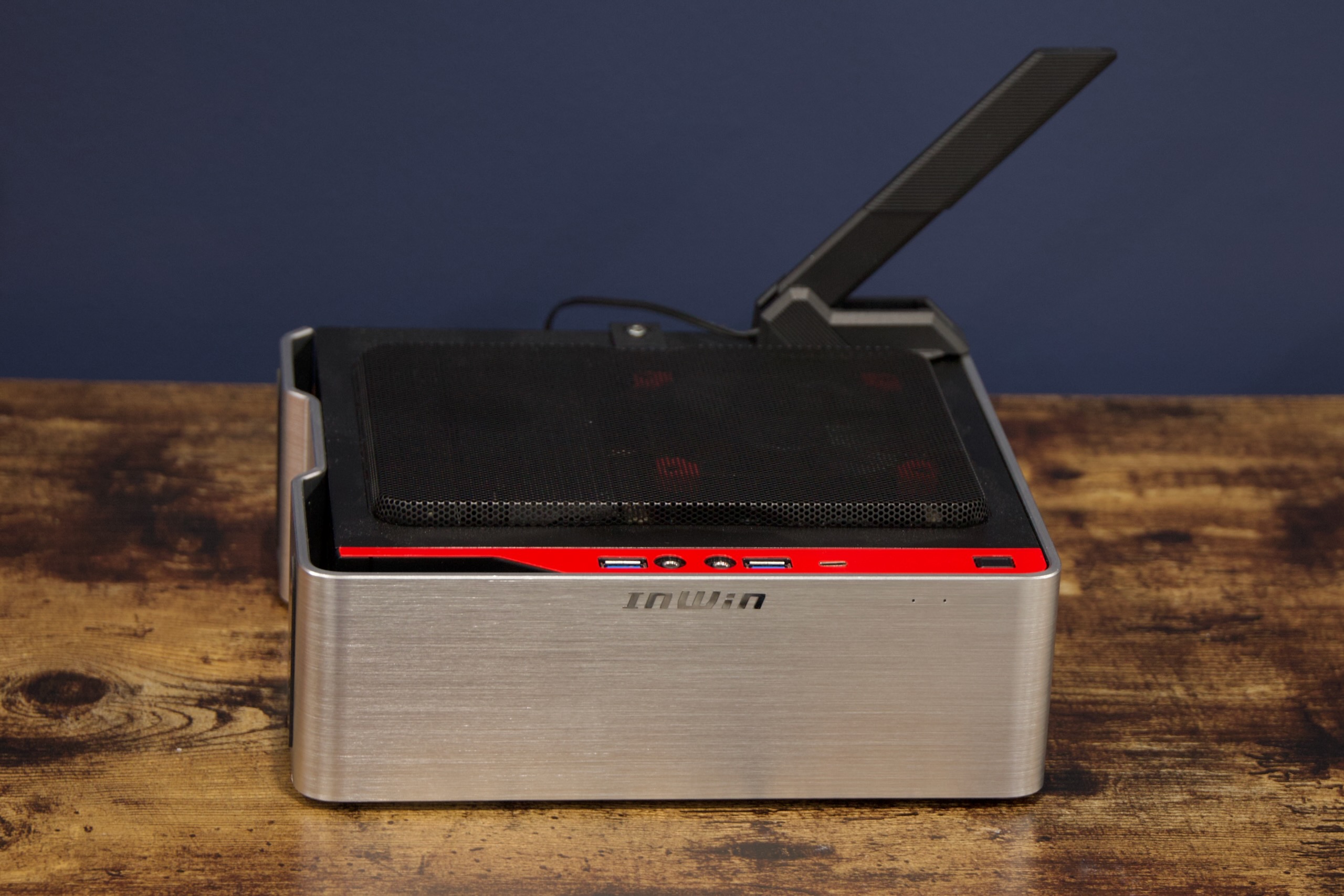
→Một "cỗ máy Steam" dựa trên bộ xử lý Ryzen 7 8700G, được đặt trong thùng máy InWin Chopin Max. Tôi thích tự lắp ráp PC, nhưng giá thành của chiếc máy này không thực sự hấp dẫn đối với hầu hết mọi người.
Giả sử bạn muốn sở hữu một Steam Machine, bạn không muốn chờ đợi Valve, và bạn cũng không tình cờ có sẵn một chiếc PC AMD cấu hình lý tưởng để "hy sinh" cho việc thử nghiệm.
Tôi khá hài lòng với chiếc Steam Machine mini ITX tự lắp ráp của mình, nhưng tôi thấy khó mà khuyên ai nên dùng cấu hình phần cứng này vào thời điểm hiện tại. Đối với tôi, nó chỉ thỏa mãn được sở thích tự lắp ráp PC, và khả năng nâng cấp trong tương lai cũng khá hấp dẫn. Nhưng với chi phí cao của nền tảng Socket AM5 của AMD và giá RAM cùng SSD tăng vọt, việc lắp ráp một hệ thống tập trung vào CPU 8700G trong thùng máy InWin Chopin với giá dưới 800 đô la sẽ rất khó khăn. Và đó là một khoản tiền khá lớn để trả cho một card đồ họa Radeon 780M đã lỗi thời.
Để có một chiếc Steam Machine tiết kiệm hơn, hãy xem xét các dòng máy tính mini không tên tuổi có bán trên Amazon và một số nơi khác. Chúng tôi đã từng thử nghiệm các hệ thống từ các nhà sản xuất như Aoostar, Beelink, Bosgame và GMKtec và khá ấn tượng với tỷ lệ giữa tiện ích và hiệu năng, và các YouTuber như RetroGameCorps và ETA Prime định kỳ giới thiệu các sản phẩm mới và nhìn chung đều có những đánh giá tích cực. Bạn đang đánh cược vào độ tin cậy và hỗ trợ lâu dài, nhưng cũng khó có thể phủ nhận sự tiện lợi của kiểu dáng nhỏ gọn hoặc giá cả so với một hệ thống tự lắp ráp.
Nếu bạn chọn phương án này, chúng tôi có một số khuyến nghị chung và số liệu hiệu năng dựa trên thử nghiệm các chip tương tự trong các máy tính xách tay và máy tính để bàn khác. Lưu ý rằng hệ thống Ryzen 6800U/Radeon 680M là máy tính xách tay Acer Swift Edge 16 với 16GB DDR5 được hàn chết, trong khi hệ thống Ryzen 7840U/Radeon 780M là máy tính xách tay Framework Laptop 13 với DDR5 không được hàn chết. Hiệu năng có thể chênh lệch vài FPS tùy thuộc vào cấu hình phần cứng của bạn. Hệ thống Ryzen 7700X/Radeon RX 7600 là máy tính để bàn thử nghiệm được xây dựng tùy chỉnh tương tự như máy chúng tôi sử dụng để thử nghiệm CPU và GPU; chỉ dựa trên phần cứng, chúng tôi dự đoán Steam Machine thực tế sẽ có hiệu năng gần hoặc thấp hơn một chút.
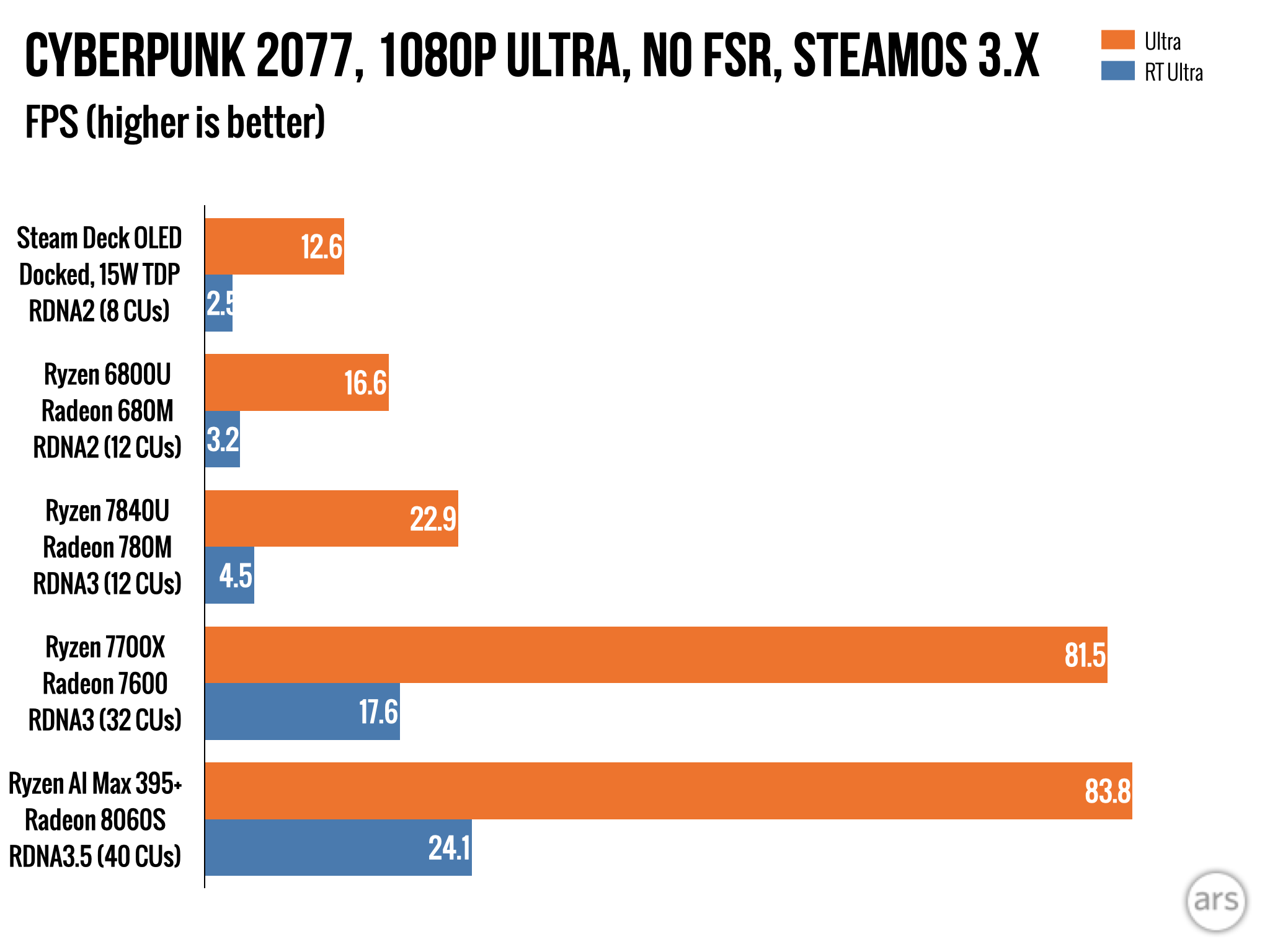
→Một vài con số từ một trò chơi duy nhất, để thể hiện sự khác biệt về hiệu năng tương đối giữa một số GPU tích hợp và GPU rời cấp thấp của AMD.
Trong tầm giá từ 350 đến 400 đô la, hãy tìm những chiếc PC có chip dòng Ryzen 6800, chẳng hạn như 6800H hoặc 6850H (ví dụ như một chiếc từ GMKTec với giá 385 đô la , và một chiếc từ Beelink với giá 379 đô la ). Các bộ xử lý này đi kèm với GPU tích hợp Radeon 680M, với 12 đơn vị tính toán (CU) dựa trên kiến trúc RDNA2. Những chiếc máy này sẽ cho hiệu năng nhỉnh hơn một chút so với Steam Deck thực tế, vốn sử dụng tám CU RDNA2 và được tích hợp vào một hệ thống có mức tiêu thụ điện năng thấp.
Nếu bạn có thể chi khoảng 500 đô la, đó thường là mức giá tốt nhất bạn có thể đạt được. Hãy tìm kiếm các bộ vi xử lý thuộc dòng Ryzen 7040 hoặc 8040, hoặc dòng Ryzen 250 (ví dụ như một chiếc giá 490 đô la từ GMKtec , một chiếc giá 499 đô la từ Bosgame và một chiếc giá 449 đô la từ Aoostar ). Tất cả các chip này đều cung cấp sự kết hợp tương tự nhau giữa tám lõi CPU dựa trên kiến trúc Zen 4 và GPU Radeon 780M 12 lõi dựa trên kiến trúc RDNA3.
Trong một máy tính để bàn mini, GPU này có thể gần như tăng gấp đôi hiệu năng của Steam Deck, mặc dù vẫn sẽ kém hơn hầu hết các card đồ họa rời. Hiệu năng của nó tương đương với phiên bản Ryzen Z2 không phải Extreme dành cho các máy chơi game cầm tay cạnh tranh. 780M cũng là GPU được tích hợp trong chip Ryzen 8700G dành cho máy tính để bàn mà tôi đang sử dụng, và tôi thấy nó mang lại hiệu năng 1080p khá tốt trong nhiều trò chơi.
GPU là yếu tố quan trọng nhất cần tập trung vào trong các hệ thống này, vì nó sẽ ảnh hưởng lớn nhất đến hiệu năng của trò chơi. Nhưng cũng cần chú ý đến RAM và ổ cứng; ổ SSD 1TB rõ ràng là tốt hơn ổ SSD 500GB. Và mặc dù hầu hết các hệ thống này đều đi kèm với 32GB RAM theo mặc định, hãy chú ý đến loại RAM . Nếu chỉ ghi “DDR5”, đó rất có thể là RAM dạng socket, tốc độ chậm hơn một chút, nhưng bạn có thể tự nâng cấp nếu muốn. Nếu đi kèm với LPDDR5X, đó sẽ là RAM được hàn chết, nhưng cũng nhanh hơn một chút, tối đa hóa hiệu năng đồ họa.
Steam Deck là một công cụ đánh giá hữu ích ở đây, bởi vì nó là một nền tảng phần cứng cố định đủ phổ biến đến mức các nhà phát triển game PC đôi khi cố gắng nhắm đến nó. Các trò chơi thường bao gồm các thiết lập đồ họa dành riêng cho Steam Deck, đây là điểm khởi đầu hữu ích khi bạn muốn tinh chỉnh các thiết lập.
Tôi thường cố gắng tránh các hệ thống sử dụng chip Ryzen AI dòng 300 – GPU Radeon 890M của chúng nhanh hơn, nhưng giá cũng có thể gấp đôi so với các máy sử dụng Radeon 780M. Tôi cũng sẽ tránh xa bất kỳ hệ thống nào sử dụng chip Ryzen dòng 5000 hoặc 3000, hoặc chip Ryzen dòng 7030. Mức giá từ 200 đến 300 đô la của những hệ thống này rất hấp dẫn, và chúng có thể chạy SteamOS, nhưng GPU dựa trên kiến trúc Vega cũ hơn của chúng sẽ kém xa GPU của Steam Deck, chứ chưa nói đến Radeon 680M hoặc 780M.
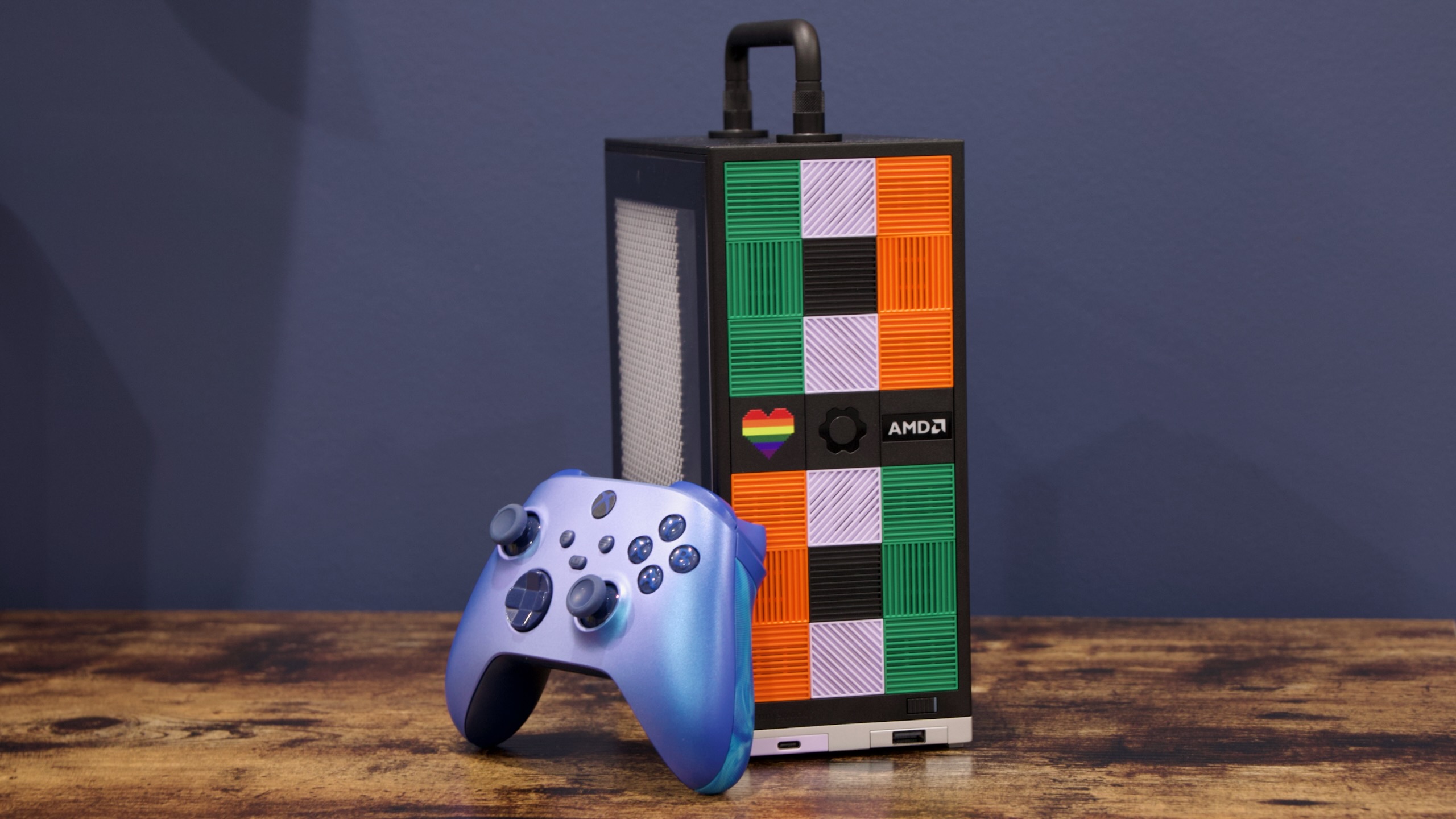
→Framework Desktop là một lựa chọn thay thế hấp dẫn cho Steam Machine thực sự, nếu bạn không ngại trả phí.
Được rồi, nhưng nếu bạn có nhiều tiền hơn để chi tiêu và quan tâm hơn đến hiệu năng chơi game ở độ phân giải 1440p hoặc 4K (khoảng mức mà Valve đang nhắm đến với Steam Machine)? Tôi nghĩ rằng Framework Desktop là một lựa chọn khá tốt ở đây; với 1.200 đô la , bạn sẽ có một chiếc PC kích thước như máy chơi game với CPU Zen 5 tám nhân, GPU Radeon 8050S với 32 CU dựa trên kiến trúc RDNA 3.5 (Steam Machine có 28 CU RDNA3), 32GB RAM và SSD 1TB. Tôi có thể xác nhận rằng SteamOS 3.8/3.9 cài đặt và chạy rất tốt.
Máy tính để bàn này có lẽ sẽ đắt hơn một chút so với Steam Machine, nhưng không thể nói chính xác đắt hơn bao nhiêu trước khi Valve công bố giá bán.
Chiếc TV PC đã sẵn sàng cho màn ra mắt cận cảnh.
Máy tính kết nối với TV từ trước đến nay vẫn chỉ là một sản phẩm dành cho một nhóm người nhất định. Chúng đắt tiền, khó sử dụng và các máy chơi game chuyên dụng luôn mang lại trải nghiệm dễ chịu và liền mạch hơn cho những người chỉ muốn chơi game bằng tay cầm ngay tại nhà.
Nhưng TV PC cuối cùng có thể đã sẵn sàng cho thời điểm của nó. Với SteamOS, Valve đã tạo ra một hệ điều hành thay thế Windows khá tốt, tương thích rộng rãi, giúp che giấu nhiều sự phức tạp của PC (mà không loại bỏ hoàn toàn, dành cho những người đôi khi muốn sử dụng). Giống như Nintendo Switch, Valve đã tạo ra một giao diện người dùng dễ sử dụng trên màn hình cầm tay và trên TV ở khoảng cách 3 mét.
Điều này đang diễn ra cùng lúc với một sự hòa giải kỳ lạ trong cuộc chiến máy chơi game, khi Sony dường như đang đón nhận các bản port game PC và giảm bớt các tựa game độc quyền, trong khi Microsoft dường như đang dần thu hẹp hoạt động phần cứng Xbox để tập trung vào Windows . Valve đang đi trước Microsoft rất xa về giao diện PC theo phong cách console, cùng lúc đó PC đang trở thành một loại siêu máy chơi game tương thích phổ biến.
Tôi có thể coi mình là đối tượng lý tưởng cho Steam Machine; hầu hết các trò chơi PC của tôi đều có trên Steam, tôi hầu như không chơi bất cứ trò chơi nào yêu cầu phần mềm chống gian lận, và tôi chủ yếu chơi các game indie có đồ họa không quá khắt khe hơn là các tựa game AAA ngốn GPU. Vì vậy, bạn biết đấy, hãy xem sự hào hứng của tôi đối với ý tưởng này một cách thận trọng.
Nhưng với tư cách là người đã sử dụng Steam Machine gần như trọn đời trong nhiều tháng, tôi nghĩ rằng phần cứng mới của Valve có thể làm được cho máy tính phòng khách những gì mà Steam Deck đã làm được cho máy chơi game cầm tay: định hình và mở rộng một phân khúc sản phẩm mà những hãng khác đã cố gắng nhưng thất bại. Năm nay, Steam Machine của tôi đã đáp ứng tốt nhu cầu của tôi khi tôi chơi Silksong , UFO 50 , Dave the Diver , cả hai phiên bản làm lại HD-2D của Dragon Quest , tham gia một phần chơi với vai phản diện trong Baldur's Gate III , thử nghiệm chế độ nhiều người chơi Vampire Survivors , một vài phiên chơi Jackbox Party Pack , và nhiều hơn nữa. Tôi chưa bao giờ ít muốn mua PlayStation 5 đến thế.

Tác giả dinhtri Admin


Viết bình luận
Thêm bình luận
Bài viết liên quan

13/03/2026
Aptera Và Bình Minh Của Xe Điện Năng Lượng Mặt Trời: Khi Mặt Trời Trở Thành "Trạm Sạc" Duy Nhất
Aptera đạt cột mốc quan trọng trong sản xuất xe chạy bằng năng lượng mặt trời. Chiếc xe thử nghiệm ...

13/03/2026
Chiến Trường Silicon: Vũ Khí Tự Động Và Kỷ Nguyên "Chiến Tranh Thuật Toán"
Chiến trường Silicon: Vũ khí tự động và kỷ nguyên chiến tranh tiếp theo Trí tuệ nhân tạo, máy bay ...

13/03/2026
Kính AI chuyển sang giai đoạn phát triển mạnh mẽ, lượng hàng xuất xưởng tăng 322% trong năm 2025.
Kính AI chuyển sang giai đoạn phát triển mạnh mẽ, lượng hàng xuất xưởng tăng 322% trong năm 2025. ...

13/03/2026
Chrome Và "Pháo Đài" Hậu Lượng Tử: Cuộc Cách Mạng Bảo Mật Lớn Nhất Thập Kỷ
Chrome Và "Pháo Đài" Hậu Lượng Tử: Cuộc Cách Mạng Bảo Mật Lớn Nhất Thập Kỷ Trong khi máy tính lượng ...
13/03/2026
Thời kỳ Phục hưng của HP: Vượt qua cơn bão bộ nhớ và chân trời trí tuệ nhân tạo
Thời kỳ Phục hưng của HP: Vượt qua cơn bão bộ nhớ và chân trời trí tuệ nhân tạo Hình ảnh do AI tạo ...

13/03/2026
Trợ lý chăm sóc AI Experity giúp giảm bớt khối lượng công việc hành chính trong phòng khám cấp cứu.
Trợ lý chăm sóc AI Experity giúp giảm bớt khối lượng công việc hành chính trong phòng khám cấp cứu. ...