


Tiện ích Windows này giúp sửa các lỗi trên ổ cứng của tôi
Nếu máy tính của bạn bắt đầu chạy chậm lại, các tệp tin đột ngột bị hỏng, hoặc bạn gặp phải màn hình xanh chết chóc (BSOD), nguyên nhân có thể không phải do phần mềm mà là do lỗi vật lý hoặc lỗi logic trên ổ cứng. May mắn thay, Windows có sẵn một công cụ mạnh mẽ và lâu đời để xử lý việc này: CHKDSK (Check Disk).
Mặc dù có vẻ hơi "cổ điển", nhưng CHKDSK vẫn là một trong những tiện ích quan trọng nhất để duy trì sức khỏe của ổ đĩa. Dưới đây là cách sử dụng nó.
CHKDSK là gì?
CHKDSK là một tiện ích dòng lệnh giúp quét qua toàn bộ ổ đĩa của bạn để tìm kiếm các lỗi hệ thống tập tin (logical errors) và các phân cung lỗi (bad sectors). Nó không chỉ phát hiện lỗi mà còn có khả năng tự động sửa chữa hoặc đánh dấu các vùng bị hỏng để Windows không ghi dữ liệu vào đó nữa.
Cách 1: Sử dụng giao diện đồ họa (Dành cho người dùng phổ thông)
Nếu bạn không thoải mái với việc gõ lệnh, Windows cung cấp một phiên bản đơn giản hơn của CHKDSK thông qua File Explorer:
Mở File Explorer và nhấp vào This PC.
Nhấp chuột phải vào ổ đĩa bạn muốn kiểm tra (thường là ổ C:) và chọn Properties.
Chọn thẻ Tools.
Trong phần Error checking, nhấp vào nút Check.
Ngay cả khi Windows báo rằng ổ đĩa không có lỗi, bạn vẫn có thể chọn Scan drive để thực hiện kiểm tra kỹ lưỡng.
Cách 2: Sử dụng Command Prompt (Sức mạnh thực sự)
Để khai thác tối đa sức mạnh của CHKDSK và thực hiện các bước sửa lỗi chuyên sâu, bạn cần sử dụng cửa sổ dòng lệnh.
Gõ "cmd" vào thanh tìm kiếm Windows.
Nhấp chuột phải vào Command Prompt và chọn Run as administrator.
Trong cửa sổ hiện ra, hãy gõ lệnh theo cấu trúc sau:
chkdsk C: /f chkdsk C: /r /f
Lưu ý: Nếu bạn đang kiểm tra ổ đĩa hệ thống (ổ C:), Windows sẽ thông báo rằng nó không thể thực hiện lệnh khi máy đang hoạt động. Bạn hãy gõ "Y" và nhấn Enter. Sau đó, hãy khởi động lại máy tính để quá trình quét bắt đầu trước khi Windows load vào hệ thống.
Khi nào bạn nên sử dụng CHKDSK?
Định kỳ: Khoảng 6 tháng một lần để đảm bảo mọi thứ vẫn ổn định.
Sau khi mất điện đột ngột: Việc máy tính bị tắt nguồn không đúng cách rất dễ gây ra lỗi hệ thống tập tin.
Khi máy tính có dấu hiệu bất thường: Ứng dụng bị treo, tệp tin không mở được hoặc ổ cứng phát ra tiếng kêu lạ (đối với ổ HDD truyền thống).
Một lưu ý quan trọng về SSD
Nếu bạn sử dụng ổ cứng thể rắn (SSD), bạn không cần sử dụng lệnh
Lời kết: CHKDSK không phải là liều thuốc tiên có thể cứu được một ổ cứng đã hỏng hoàn toàn về mặt vật lý, nhưng nó là tuyến phòng thủ đầu tiên và hiệu quả nhất để giữ cho dữ liệu của bạn an toàn trước khi những vấn đề nhỏ trở nên nghiêm trọng.


Bài viết liên quan

Cách nhận diện video giả mạo do AI Sora của OpenAI tạo ra
Sora, mô hình chuyển văn bản thành video (text-to-video) mới nhất của OpenAI, đã gây kinh ngạc cho ...

Cách thiết lập trả lời tự động khi vắng mặt (Out of Office) trong Microsoft Outlook
Dù bạn đang đi nghỉ dưỡng, tham gia một hội thảo hay chỉ đơn giản là muốn rời xa hòm thư điện tử một ...
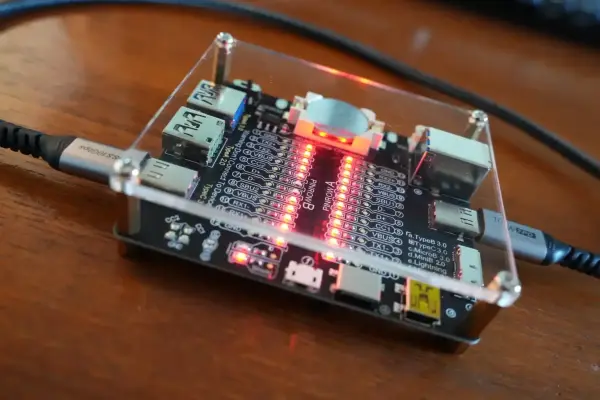
Cáp USB-C của bạn không hề hỏng. Thiết bị kiểm tra giá 14 USD này sẽ cho biết điều gì thực sự đang xảy ra
USB-C được hứa hẹn là chuẩn kết nối "một cho tất cả", nhưng thực tế nó lại là một mớ hỗn độn của các ...

Mẹo Windows 11: Mở PowerShell hoặc CMD trong bất kỳ thư mục nào chỉ với một cú nhấp chuột
Nếu bạn là người thường xuyên làm việc với dòng lệnh, bạn sẽ biết việc phải dùng lệnh cd (change ...

Cần làm gì nếu máy tính của bạn không tắt nguồn đúng cách
Bạn nhấp vào nút "Shut down", màn hình tối đen, nhưng đèn nguồn vẫn sáng và quạt tản nhiệt vẫn quay. ...

Cách thêm biểu tượng Bluetooth vào thanh tác vụ (Taskbar) Windows 11
Trong Windows 11, Microsoft đã thay đổi cách hiển thị các biểu tượng ở góc thanh tác vụ (thường được ...