


Bỏ ChatGPT để dùng Claude? Cách dễ dàng chuyển bộ nhớ và tùy chọn của bạn
Claude AI giờ đây cho phép bạn sao chép bộ nhớ và các tùy chọn từ một AI khác thông qua một câu lệnh đơn giản. Đây là cách thực hiện.

ZDNET's key takeaways
Claude AI hiện cho phép bạn sao chép bộ nhớ từ một dịch vụ AI khác.
Mục tiêu là giúp bạn dễ dàng chuyển sang sử dụng Claude.
Quá trình này sử dụng các hướng dẫn mà bạn có thể sao chép và dán.
Nhiều công cụ AI cung cấp tính năng bộ nhớ cho phép chúng thu thập và lưu trữ thông tin về bạn từ các cuộc trò chuyện hoặc từ những gì bạn trực tiếp cung cấp. Mục đích là để cá nhân hóa các cuộc trò chuyện dựa trên nền tảng, công việc, sở thích và mối quan tâm của bạn. Tuy nhiên, việc xây dựng loại bộ nhớ chi tiết này có thể mất khá nhiều thời gian. Giờ đây, Claude AI của Anthropic đã đưa ra một cách nhanh chóng và đơn giản để chuyển bộ nhớ của bạn từ nơi khác sang.
Với tùy chọn nhập bộ nhớ mới, bạn có thể chuyển bộ nhớ sang Claude từ một AI khác, chẳng hạn như ChatGPT, Google Gemini hoặc Microsoft Copilot. Mục tiêu là giúp bạn chuyển sang Claude mà không phải bắt đầu lại từ đầu với bộ nhớ và các tùy chọn mới hoàn toàn.
Claude gần đây đang tăng trưởng mạnh, thể hiện qua việc ứng dụng iOS của hãng đứng đầu danh sách ứng dụng miễn phí trên App Store của Apple. Đồng thời, ChatGPT đang phải đối mặt với chiến dịch QuitGPT. Rõ ràng, Anthropic đã nhìn thấy cơ hội để khuyến khích những người muốn “nhảy tàu” sang AI của mình. Ngay cả khi bạn không rời bỏ AI khác mà chỉ muốn Claude có cùng bộ nhớ, bạn vẫn có thể sử dụng công cụ nhập bộ nhớ này.
(Tiết lộ: Ziff Davis, công ty mẹ của ZDNET, đã đệ đơn kiện OpenAI vào tháng 4 năm 2025, cáo buộc công ty này vi phạm bản quyền của Ziff Davis trong quá trình huấn luyện và vận hành các hệ thống AI.)
Cách sử dụng công cụ nhập bộ nhớ
Dưới đây là cách thực hiện.
Trước tiên, hãy tạo tài khoản Claude nếu bạn chưa có. Gói miễn phí hoặc trả phí đều được, vì bạn có thể thực hiện nhập bộ nhớ trong cả hai trường hợp. Truy cập trang nhập bộ nhớ của Claude và nhấp vào nút để bắt đầu nhập vào Claude.
Nếu bạn đã sử dụng Claude, bạn cũng có thể truy cập tính năng nhập bộ nhớ qua phần cài đặt. Nhấp vào tên tài khoản của bạn ở cuối thanh bên trái, chọn Settings (Cài đặt) rồi chọn Privacy (Quyền riêng tư). Trên trang Privacy, nhấp nút Manage bên cạnh Memory preferences (Tùy chọn bộ nhớ), sau đó chọn nút Start import (Bắt đầu nhập).
Một cửa sổ nhỏ sẽ xuất hiện, nhắc bạn nhập bộ nhớ vào Claude. Các hướng dẫn cần thiết đã được tạo sẵn. Chỉ cần nhấp nút Copy để sao chép chúng.
Tiếp theo, đăng nhập vào dịch vụ AI khác mà bạn muốn chuyển bộ nhớ từ đó. Dán các hướng dẫn đã sao chép vào ô nhập lệnh và gửi đi. Nội dung hướng dẫn như sau:
I'm moving to another service and need to export my data. List every memory you have stored about me, as well as any context you've learned about me from past conversations. Output everything in a single code block so I can easily copy it.
Format each entry as: [date saved, if available] - memory content.
Make sure to cover all of the following — preserve my words verbatim where possible:
Instructions I've given you about how to respond (tone, format, style, 'always do X', 'never do Y').
Personal details: name, location, job, family, interests.
Projects, goals, and recurring topics.
Tools, languages, and frameworks I use.
Trong phản hồi, nhấp nút Copy để sao chép bộ nhớ và các tùy chọn. Nếu muốn áp dụng nguyên trạng, hãy quay lại Claude. Tuy nhiên, bạn có thể muốn dán chúng vào trình soạn thảo văn bản trước để xem lại. Tôi đã làm như vậy và phát hiện một số bộ nhớ mà tôi không muốn giữ lại hoặc chuyển sang. Mỗi bộ nhớ được lưu dưới dạng một chuỗi văn bản riêng biệt, nên bạn có thể dễ dàng xóa bất kỳ mục nào.
Khi hoàn tất, sao chép thông tin đã chỉnh sửa, sau đó dán vào trường thích hợp để nhập bộ nhớ vào Claude hoặc đơn giản dán nó như một câu lệnh mới. Nhấp nút Add to Memory (Thêm vào bộ nhớ). Sau vài giây, Claude sẽ hiển thị danh sách định dạng tất cả những gì nó hiện biết về bạn. Đóng cửa sổ đó lại.
Bắt đầu một cuộc trò chuyện mới và hỏi Claude nó biết gì về bạn. AI sẽ hiển thị tất cả các chi tiết bạn đã thêm thông qua quá trình nhập.
Nếu bạn quyết định không muốn Claude tiếp tục ghi nhớ những gì nó đã học về bạn, hãy quay lại trang Memory trong Settings. Di chuột qua mục “Memory from your chats” và nhấp vào biểu tượng thùng rác. Tại đây, bạn cũng có thể tắt tùy chọn “Generate memory from chat history.” Hoặc đơn giản là nói với Claude trong một câu lệnh rằng bạn muốn xóa toàn bộ bộ nhớ đã lưu, và AI sẽ thực hiện.



Bài viết liên quan

Cách chipset đeo tay mới của Qualcomm có thể đánh dấu sự kết thúc của kỷ nguyên smartphone thống trị
Chip Snapdragon Wear Elite mới có thể tạo ra tác động lớn đến tương lai của điện toán cá nhân, từ ...

5 cách phát triển doanh nghiệp với AI – mà không để nhân viên bị bỏ lại phía sau
Dưới đây là cách thúc đẩy tăng trưởng và đổi mới kinh doanh bằng cách kết hợp phân tích dữ liệu và ...
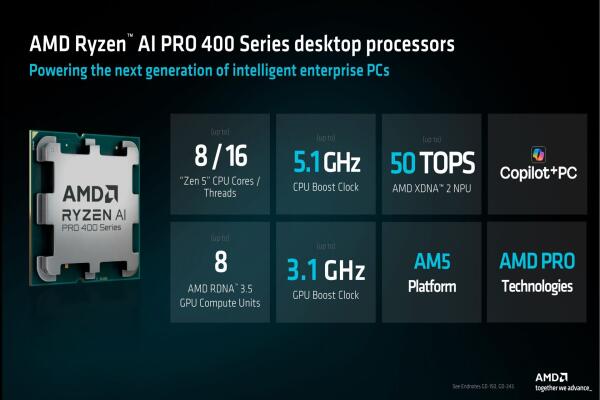
Các chip AMD Ryzen AI 400 sẽ mang đến CPU, GPU và NPU mới hơn cho máy tính để bàn AM5.
Đợt ra mắt đầu tiên của CPU Ryzen AI dành cho máy tính để bàn nhắm đến các máy tính doanh nghiệp chứ ...

Cách tắt ACR trên TV của bạn – và vì sao điều đó tạo ra khác biệt lớn
TV Samsung, LG, thậm chí cả TCL của bạn đều đi kèm những rủi ro mà bạn nên biết. Đây là cách tránh ...

Cursor được cho là đã vượt mốc 2 tỷ USD doanh thu thường niên
Trợ lý lập trình AI Cursor đã vượt mốc 2 tỷ USD doanh thu tính theo tốc độ thường niên (annualized ...

Không ai có một kế hoạch tốt về cách các công ty AI nên làm việc với chính phủ
Như Sam Altman đã nhận ra vào tối thứ Bảy, đây là thời điểm nhạy cảm để làm việc cho chính phủ Mỹ. ...